

- #広告漫画コラム
X(Twitter)でイラストを綺麗に投稿できるサイズとは?【2026年6月時点】
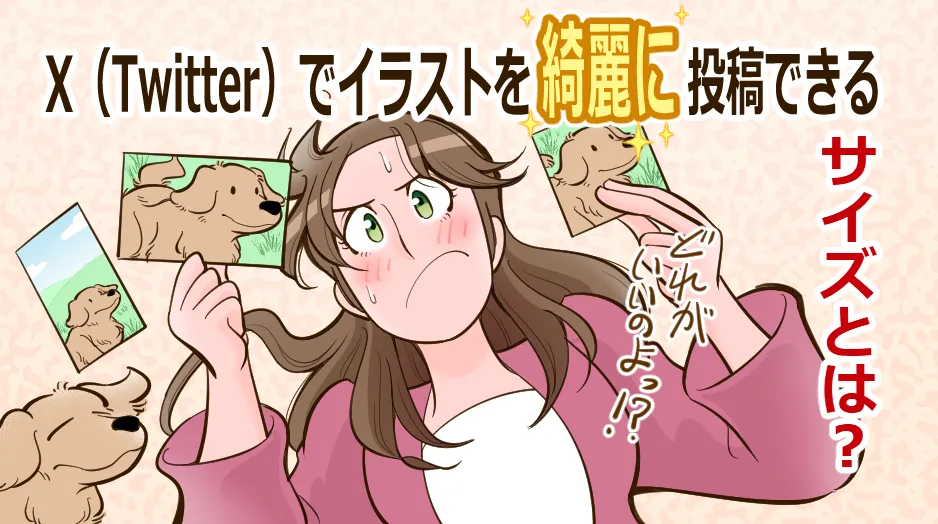
せっかく描いたイラストが、X(旧Twitter)で勝手にトリミングされてしまい、構図が崩れたり顔が切れたりした経験はありませんか?Xでは投稿画像の表示ルールが複雑で、縦横比や画像枚数によって見え方が大きく変わります。本稿では、Xにイラストを投稿する際に推奨される最適な画像サイズや、実際の表示崩れを防ぐ工夫、投稿時の注意点を具体例と共にわかりやすく解説します。
せっかく描いたイラストをX(旧Twitter)に投稿したのに、「トリミングされて顔が切れている!」
「せっかくの構図が崩れている!」「綺麗に撮れていたのに荒くなっている!」そんな経験はありませんか?
フーモアの過去投稿にも表示が上手にできなかったポストがあります↓この画像は縦長の4コマ漫画ですが、表示されている部分は2コマ目の端っこからのみで、一目見ただけでは4コマ漫画と分かりません。これではユーザーもどんな漫画かイメージできずスルーされてしまいます。
この記事では、Xにイラストを投稿する時の推奨サイズを、フーモア公式Xアカウントの運用者目線でわかりやすく解説します。
※2026年6月時点 (X側で主要デバイスの画面幅などの移り変わりによって不定期に更新されます)
目次
Xでは横長の1200×675のイラストが最も安全かつ美しく表示できる!
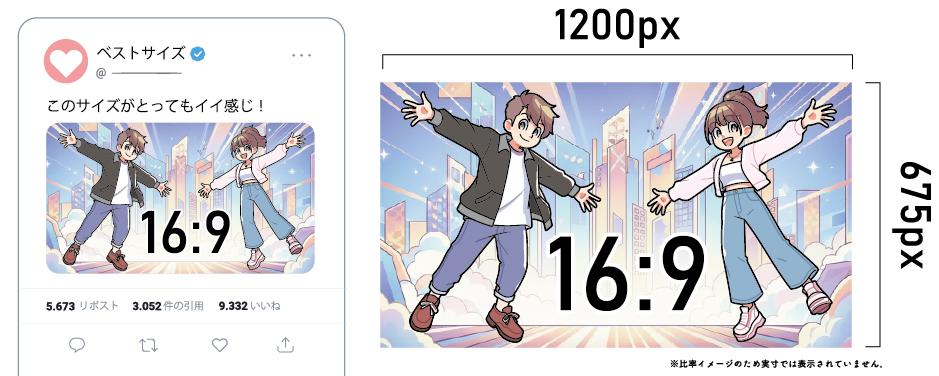
- Moda「The recommended X (Twitter) post image size is 1200 × 675 pixels (16:9 aspect ratio).」(Last updated: March 19, 2026)と明記
- Soonaのガイド「Landscape: 1200 × 675(16:9)を推奨」(2026年1月6日)と明記。
- Analyzify の記事では「Single-Image Recommended Size: 1200 × 675 px(16:9)」と明記。
- UseVisuals のガイド「Single in-stream photo Recommended Aspect Ratio: 16:9(例:1200 × 675)” (2025年4月11日)と明記。
※こちらは2026年6月10日時点のもので、今後はイラストサイズが更新されるたびに、こちらの日付も更新していきます。
WEBPはJPEG・PNG・GIFの長所を併せ持つ形式ですが、端末や編集アプリの対応にばらつきがあるため、用途によっては選択肢から外れることがあります。GIFは軽量かつアニメーションが可能という利点がある一方、色表現の幅が狭く、高品質なイラストの投稿には不向きです。
また、イラストサイズも重要ですが、アスペクト比が根本にあります。
例えば縦長画像の推奨は960×1280(アスペクト比3:4)ですが、900×1200(アスペクト比3:4)でも大差はありません。
例えばiPhone 17で見た時に、900×1200より960×1280の方が、に理屈上は少し綺麗に見える可能性が高いというくらいで、無理やり拡大して両者を見比べてやっと違いを認識するくらいです。
iPhone 17の画面解像度はApple公式で2622×1206px、460ppiです。つまり、縦長画像を画面幅いっぱいに表示すると、横幅は最大で約1206px必要になります。
3:4画像を画面幅いっぱいに表示した場合
| 元画像 | 画面幅1206px表示時の拡大率 |
| 900×1200 | 約1.34倍に拡大 |
| 960×1280 | 約1.26倍に拡大 |
| 960×1280 | 約1.26倍に拡大 |
960×1280の方が拡大率が小さいので、文字・細線・アイコンのにじみは900×1200より出にくいです。
更に、1200×1600の方が拡大率が小さいので事実だけを並べると、3:4で作るなら1200×1600が最も情報量が多い画像であることは間違いありません。ではなぜ、1200×1600が推奨されていないのか?
それは、
- 「端末での読み込み速度(データ軽量化)最優先する基準」
- 「イラストをぼかしたくないという画質最優先する基準」
この2つが重なった結果だと考えられます。
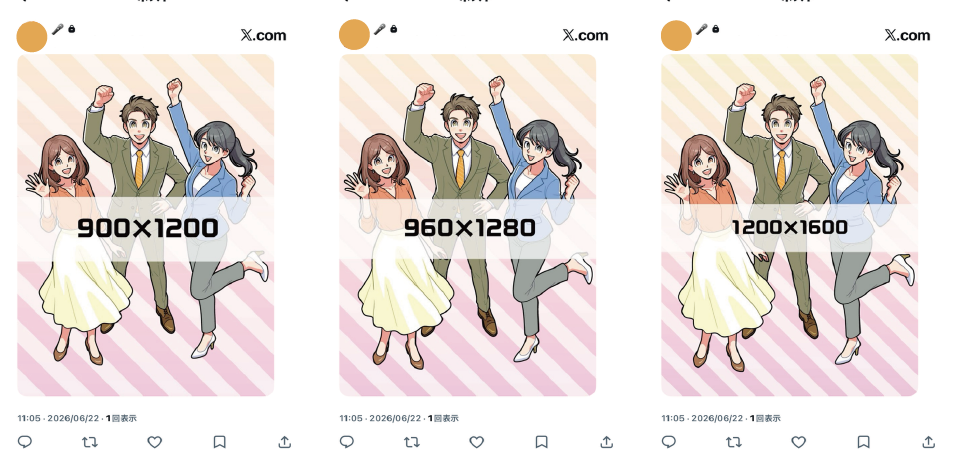
- 900×1200(軽量で低画質)
- 960×1280(安全ライン)
- 1200×1600(重量で高画質)
端末に表示されたものを目視で確認しても相当訓練された方でない限り大きな差異は見つけられないでしょう。
あくまで軽量化と画質を両立できる安全ラインとして推奨されている、というのが実態になります。
今後も端末や通信環境の進化によって今後はこの推奨サイズも変わってくるので、随時更新していきます。
なぜ横長1200×675が最も安全かつ美しく表示ができる?
デバイス適合(16:9)
16:9はスマホ・PC双方で横方向の余白が少なく、表示領域を無駄なく使えるため視認性が高い比率です。
自動トリミングの回避
実運用の経験則として、この比率・サイズだと顔・文字など重要要素が切れにくいことが多く、タイムライン表示でも見切れが起きにくいと共有されています。
画質劣化の抑制
推奨より小さい画像は、プラットフォーム側(X〈旧Twitter〉など)でリサイズ/再圧縮が発生しやすく、ぼやけ・破綻・不本意なトリミングのリスクが上がります。1200×675は最適表示の閾値を満たしやすく、劣化を抑えられます。
※Soona でも「Images should be at least 1200 × 675 px for optimal display」と案内されています。
最適なサイズ一覧
X公式は推奨サイズを明記しておらず、掲載されているのは対応メディアタイプ(JPG/PNG/GIF/WEBP)とファイルサイズ上限のみです。静止画像は5MB以下、アニメーションGIFは15MB以下が目安となります。プロフィールや投稿時の“最適サイズ”は、ブロガーやライターの独自検証に基づく情報が流通しているのが実情で、主要デバイスの画面幅や表示仕様の変化により最適解が不定期に変わる点には注意が必要です。運用時は最新情報の確認と実機プレビューでの見え方チェックを心がけましょう。
※こちらは2025年10月20日時点のもので、今後はイラストサイズが更新されるたびに、こちらの日付も更新していきます。
横ピクセル×縦ピクセル
| 横長画像 | 1200×675(1枚) |
| 縦長画像 | 960×1280(1枚) |
| 正方形画像 | 1200×1200(1枚) |
| 2枚投稿 | 左右1200×1350 |
| 3枚投稿 | 左960×1280,右2枚1200×675 |
| 4枚投稿 | 1200×675左右2枚 |
| プロフィール画像(アイコン) | 400×400 |
| 背景(ヘッダー) | 1500×500 |
イラストをきれいに見せるには、拡張子は JPG か PNG を選ぶのがよいでしょう。
JPG(JPEG)は非可逆圧縮のため、写真のようにグラデーションが多い画像に適していますが、保存を繰り返すと劣化します。PNGは可逆圧縮で画質を劣化させずに保存でき、透過にも対応するため、ロゴやイラスト向きです。
WEBPはJPEG・PNG・GIFの長所を併せ持つ形式ですが、端末や編集アプリの対応にばらつきがあるため、用途によっては選択肢から外れることがあります。GIFは軽量かつアニメーションが可能という利点がある一方、色表現の幅が狭く、高品質なイラストの投稿には不向きです。
| 横長画像 | 1200×675(オススメ!) 1200×900 1200×600 | 16:9 4:3 2:1 | 5MB |
| 縦長画像 | 960×1280 | 3:4 | 5MB |
| 正方形画像 | 1200×1200(オススメ!) 1080×1080 | 1:1 | 5MB |
| 2枚投稿 | 1200×1350 | 1:1 | 5MB |
| 3枚投稿 | 1枚目:1200×1350 2・3枚目:1200×675 | 1枚目:8:9 2・3枚目:16:9 | 5MB/枚 |
| 4枚投稿 | 1200×675 | 16:9 | 5MB/枚 |
| プロフィール画像(アイコン) | 400×400 | 1:1 | 2MB |
| ヘッダー画像 | 1500×500 | 3:1 | 5MB |
| サマリーカード | 800×800 | 1:1 | 5MB |
| ラージサマリーカード | 800×418 | 1.91:1 | 5MB |
横長画像
縦長画像
2枚画像投稿
3枚画像投稿
4枚画像投稿
最適なイラストサイズは投稿する場所や枚数によって異なる!
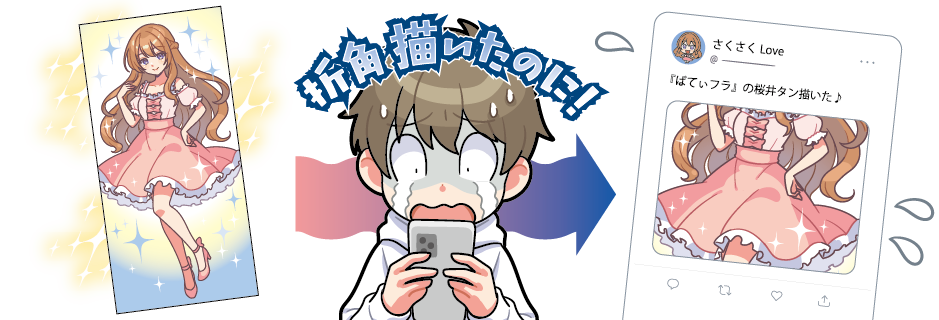
Xに投稿する最適なイラストサイズは、投稿する場所や添付枚数によって異なります。
Xでは、添付枚数や縦横比、投稿位置に応じて表示領域が変化するため、1枚投稿と2枚投稿では見え方が異なり、意図どおりに表示されない場合があります。
最適ではない画像サイズの場合には自動修正されてしまう!
推奨サイズ以外のイラストをアップロードすると、X側で自動的にトリミング(中央寄せ)やリサイズが行われます。特に縦長(例:9:16、2:3)の場合は、顔や構図の中心が切れてしまうことがあるため注意が必要です。
修正されないための対策
カンバスサイズを最適なサイズに合わせてイラストを描いていく
修正されることを見越した対策
- カンバスサイズの指定が難しい場合は、投稿前に最適サイズへトリミングする前提で、縦横に余裕のある大きめキャンバスで制作する。
- 人物やロゴは中央寄せで構図を取る。
- 文字情報は上下ギリギリに配置しない(安全余白を確保)。
- 余白を広めに取り、自動トリミングの影響を最小化する。
X上でイラストのリサイズもできる!
2024年以降、投稿画面でアップロード後にトリミング範囲を微調整できる機能が実装されています。
ただし、これは厳密な「リサイズ」ではなく、あくまで表示する範囲を指定する機能です。解像度や縦横比は補正されないため、事前に適正サイズで用意しておくほうが安全です。
その他イラストをリサイズできるツールを紹介!
Photoshop や Illustrator などの有料ツールはもちろん、無料でリサイズできるオンラインツールも便利です。X 用に最適化する際は、次の無料ツールが使いやすいでしょう。
- I Love IMG(アイラブアイエムジー):ブラウザで直感操作。リサイズ/圧縮/拡張子変換など画像系ツールが充実。
- Canva(キャンバ):オンライン/デスクトップ両対応。SNS テンプレートや加工素材が豊富で、手早く仕上げやすい。
- Photopea(フォトピー):Photoshop 互換の操作感で、細かな編集やレイヤー作業にも対応。
筆者のおすすめは I Love IMG。操作が分かりやすく、ブラウザ上で軽快に動作するためよく使用しています。ほかにも無料ツールは多数あるので、自分に合うものを試してみましょう。